您的位置:首页文章资讯软件教程优酷视频怎么投屏到电视 优酷视频投屏到电视教程【全攻略】

优酷视频怎么投屏到电视 优酷视频投屏到电视教程【全攻略】

编辑:486手游网 更新于:2026-07-01 08:09:52

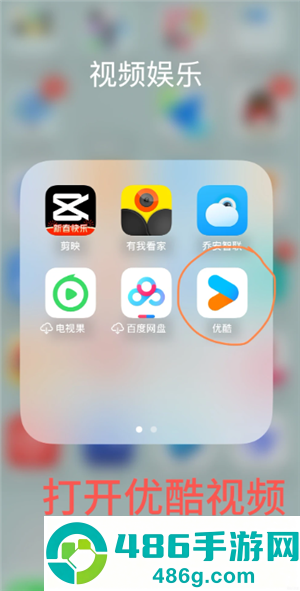
很多用户都很喜欢用优酷看电视剧或者电影,很多用户还不知道优酷视频怎么投屏到电视,下面小编将步骤分享给你们啦。

优酷视频怎么投屏到电视 优酷视频投屏到电视教程

优酷视频怎么投屏到电视?

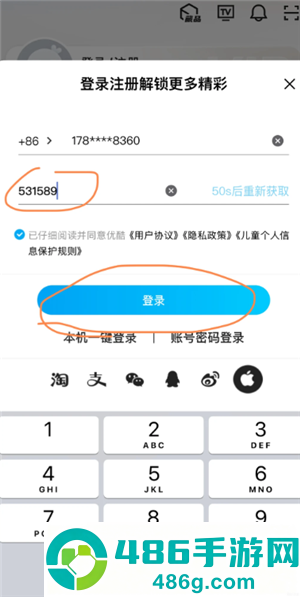
1、首先登陆优酷会员,只需登录一次,后续不再需要

我的-登录-输入验证码

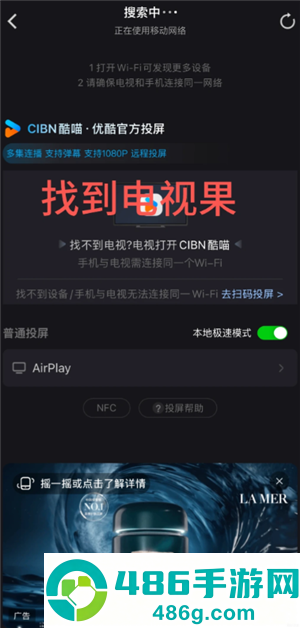
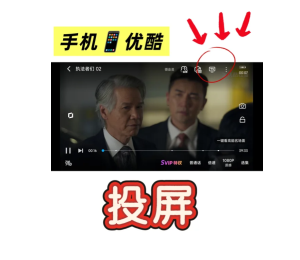
2、只需要找到喜欢看的视频,点开后右上角投屏,找到电视果就可以了
优酷视频怎么投屏到电视 优酷视频投屏到电视教程

优酷视频怎么投屏到电视 优酷视频投屏到电视教程

优酷视频怎么投屏到电视 优酷视频投屏到电视教程

优酷视频怎么投屏到电视 优酷视频投屏到电视教程

优酷视频怎么投屏到电视 优酷视频投屏到电视教程

优酷视频怎么投屏到电视 优酷视频投屏到电视教程

优酷视频怎么投屏到电视 优酷视频投屏到电视教程

优酷视频怎么关闭弹幕?

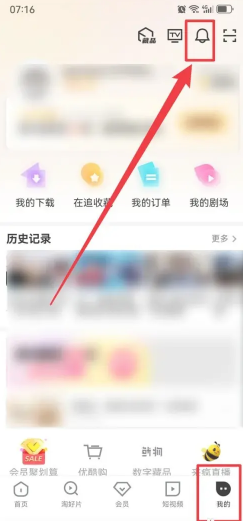
第1步:打开优酷视频,在【我的】页面,点击【消息】图标
优酷视频怎么投屏到电视 优酷视频投屏到电视教程

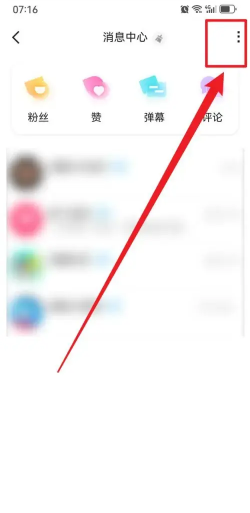
第2步:在消息中心页面,点击【三点】图标

优酷视频怎么投屏到电视 优酷视频投屏到电视教程

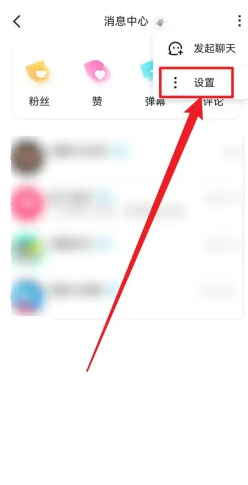
第3步:在下拉菜单页面,点击【设置】

优酷视频怎么投屏到电视 优酷视频投屏到电视教程

第4步:在消息设置页面,关闭【弹幕】即可

优酷视频怎么投屏到电视 优酷视频投屏到电视教程

相关文章